
シーン毎に
AIを選ぶから
どんどん書ける。
仕事のメール、Xの投稿、note記事…「AI予測変換くん」は、分野やシーンごとに
最適化できるAIがリアルタイムに予測変換・入力補完する無料のエディターです。
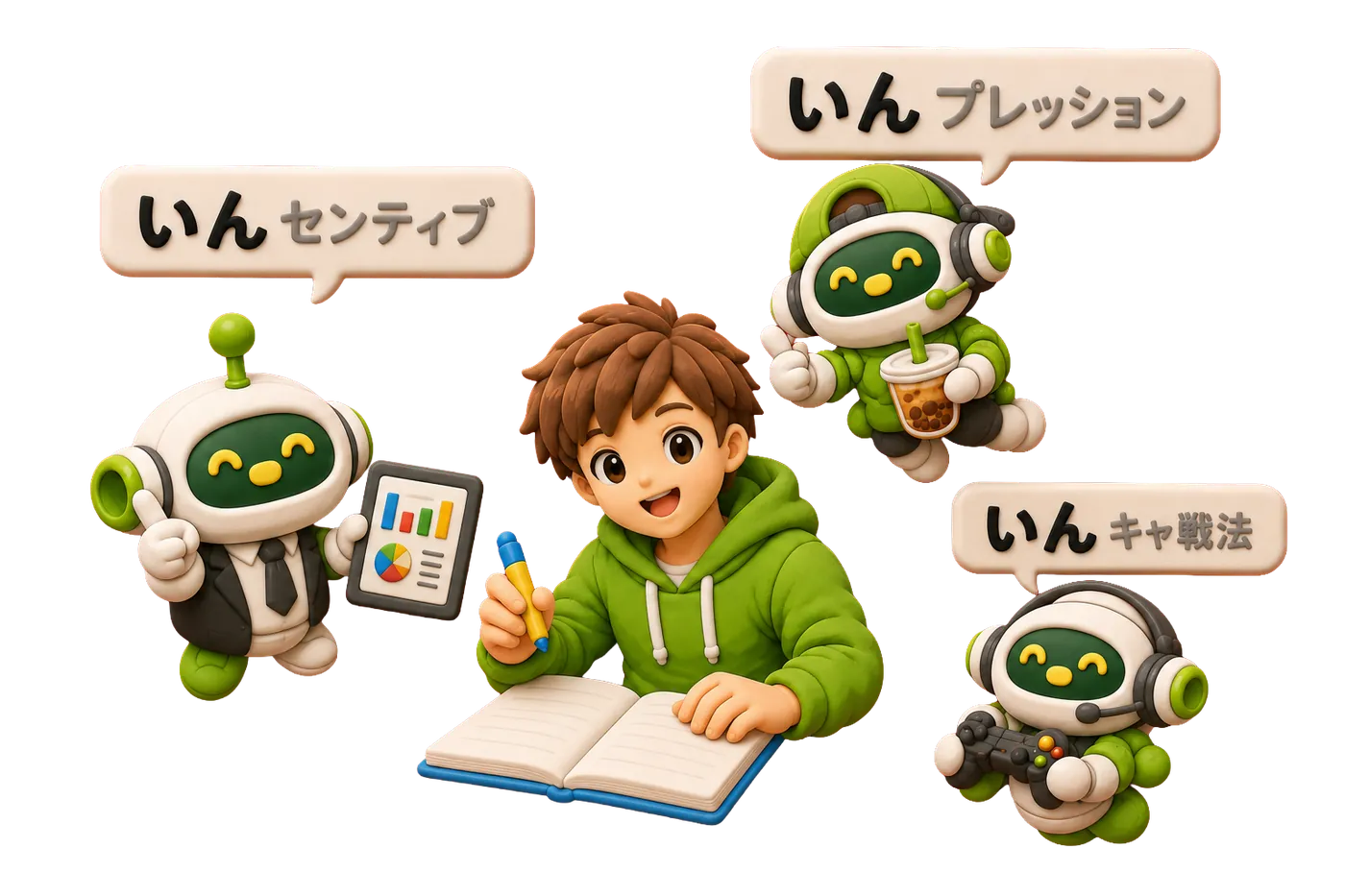
AI予測変換に、振り回されていませんか?
AI予測変換とは、入力中の文字から次に続く言葉をAIが先読みし、ワンタッチで入力を終わらせてくれる技術です。便利なはずなのに、出てくる候補はどこか的外れ。文脈を無視した誤変換や見当違いの提案に、かえって手が止まってしまう——そんな「惜しい予測変換」に、ひそかにストレスを感じてきた方も多いのではないでしょうか。
「AI予測変換くん」の答えは、目的・シーン別に、AIそのものを切り替えるという発想です。メール、SNS、記事——その場面に最適化したモデルへ持ち替えるだけで、予測精度は驚くほど高まり、思い描いた続きがすっと差し出されます。
さらに、あなた自身のテキストを学ばせれば、文体も語彙も写しとった「あなた専用」の予測変換モデルが育ちます。使うほどに手に馴染み、入力補完はやがて、あなたの「書く」そのものに溶け込んでいきます。
AIにテキストデータを渡して、
あなただけの予測モデルを作ろう。
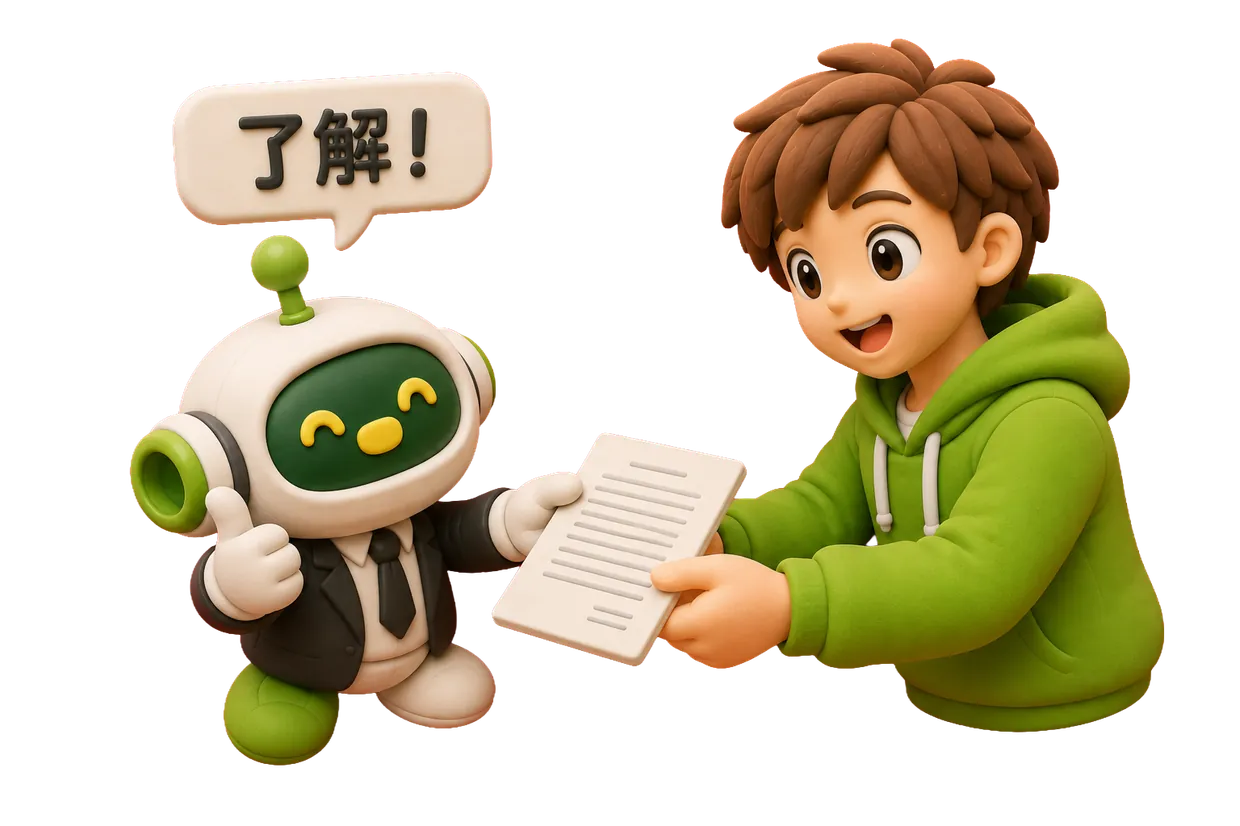
あなたが過去に書いたXポスト、ブログ記事、メール、議事録——どんなテキストでも、AIに渡せばあなたの「文体・語彙・言い回しの癖」を読み取ります。学んだことは即座に予測候補へ反映され、書くほどに手に馴染んでいきます。
モデルは用途ごとに複数作れます。「X投稿用」「クライアントメール用」「ブログ下書き用」のように分けておけば、シーンを切り替えるだけで、その場にふさわしい予測候補にスッと入れ替わります。
一般的な入力補完との違い
既製のIMEや辞書ベースの予測変換と、AI予測変換くんの違いを比較しました。
| 機能 | 一般的なIME・辞書型予測 | AI予測変換くん |
|---|---|---|
| 予測のベース | 全ユーザー共通の汎用辞書 | シーン別モデル+あなたの過去テキスト |
| 文体の再現 | 一般的な表現に均質化 | あなたの文体・語彙・言い回しを反映 |
| シーンの切替 | 原則ひとつの辞書 | 用途ごとに複数モデルを切替可能 |
| 長文の続き生成 | 不可(次の単語の候補のみ) | 30〜480字の続きをAIが生成 |
| 利用の手軽さ | OS/アプリへのインストールが必要 | ブラウザだけ・ログイン不要 |
| 学習データの管理 | OS側に依存・可視化されない | 個別に追加・編集・削除・除外できる |
こんなシーンで活躍します
シーンごとに最適化されたモデルを用意しておけば、書くたびに「考える時間」を取り戻せます。
📱 Xポスト・SNSの発信
過去のXポストを学習させると、書き出しを少し打つだけで自分らしい言い回しが続けて提示されます。フックを書き出して「✨ 長文予測」でドラフトを膨らませれば、スレッド構成も一気に立ち上がります。
✉️ ビジネスメール
「お世話になっております」など頻出フレーズを学習データに入れておけば、書き出しを打つだけで本文の途中までAIが提案。お礼・依頼・お詫び・調整など、シチュエーション別にモデルを分けるとさらに精度が上がります。
📝 ブログ・note 記事
見出しと書き出しだけ自分で書き、長文予測で本文ドラフトを生成 → 人手で推敲、という流れが効率的です。過去記事を学習させれば、生成される文体もあなた寄りになります。
📔 議事録・取材メモ
会議や取材で雑に取ったメモを整理する作業にも便利。自分の議事録の文体を学習させれば、書き直しの後半が自動で提案されるようになります。
📚 小説・創作
登場人物の独白や台詞回しに癖がある創作では、過去作の地の文・台詞を学習データに。自分の文体を保ったまま続きを綴れます。プロットの空白を埋めるブレストにも有効です。
💼 提案書・レポート
社内の定型表現や言い回しを学習させておけば、書き出しから章のつなぎまでAIが提案。新人の方が「先輩の文体」を学んだモデルを参考に書くといった使い方もできます。
詳しい使い方は 使い方ガイド をご覧ください。
AI予測変換くんの特徴
🎯 シーン別のAI予測変換
X投稿、ビジネスメール、記事、議事録、創作——用途ごとにモデルを切り替えて、シーンに最適な予測変換・入力補完が使えます。書きたい内容ごとに最適なエンジンを使い分けることで、汎用辞書では届かない精度を引き出します。
🧠 オーダーメイド学習
自分のテキストを渡して学習させると、あなただけの予測変換モデルが完成。文体・語彙・言い回しの癖にフィットした入力補完になります。書くほどに手に馴染み、入力補完はやがてあなたの「書く」そのものに溶け込んでいきます。
🚀 無料・ログイン不要
短文の予測変換・入力補完はログイン不要・ブラウザ完結で無料。インストール作業もアカウント作成もなく、思い立ったらすぐに書き始められます。自分のモデル作成・ブラウザ保存・Markdownエクスポートも無料の範囲で利用できます。
✨ 長文予測(プレミアム)
Shift+Spaceや「✨ 長文予測」ボタンで、最新の大規模言語モデルがあなたの文脈に沿った続きを30〜480字の範囲で生成。骨格を自分で書いて、肉付けをAIに任せる流れで、ドラフト作成のスピードが大きく変わります。
📋 そのまま貼れる全文コピー
見出し・リスト・リンクなどの装飾を保ったままクリップボードへコピー。X記事エディタの見出し降格に合わせた最適化を内蔵しているので、貼り付け先で「大見出しが小さくなってしまう」問題も起きません。Markdown形式のダウンロードも対応。
☁️ クラウド保存(プレミアム)
プレミアム会員なら、原稿や学習データをGoogleアカウントに紐づけて安全にクラウド保存。別のPCやスマホからも同じ続きから書き始められます。データは暗号化されてサーバーに保管され、本人以外はアクセスできません。
よくある質問
AI予測変換くんは無料で使えますか?
はい。短文の予測変換・入力補完はログイン不要・無料で使えます。エディタ機能、自分専用モデルの作成、ブラウザ保存、Markdownエクスポートも無料の範囲で利用できます。AIによる長文予測やクラウド保存などはプレミアムプランでご利用いただけます。
予測変換モデルは自分でカスタマイズできますか?
できます。学習させたいテキスト(ご自身の過去のX投稿、ブログ記事、メール文面など)を貼り付けると、あなた専用の予測変換モデルが作られ、入力補完にリアルタイムで反映されます。1モデルあたり5,000〜20,000字程度のテキストを投入すると、文体の再現性が大きく向上します。
ログインや会員登録は必要ですか?
基本の予測変換・入力補完はログイン不要、ブラウザだけで使えます。会員登録なしですべての無料機能をお試しいただけます。原稿やモデルをクラウドに保存したい場合、または長文予測などプレミアム機能を使いたい場合のみ、Googleアカウントでログインしてアップグレードします。
どんなシーンの入力補完に対応していますか?
X(旧Twitter)投稿、ビジネスメール、ブログ・note記事、議事録、小説や創作など、用途ごとにモデルを切り替えて、シーンに最適な予測変換・入力補完が使えます。シーンごとに別のモデルを用意することで、混線せずに高い精度を維持できます。
入力したテキストはどこに保存されますか?
標準ではお使いのブラウザ内(localStorage)に保存され、サーバーには送信されません。タブを閉じても次回エディタを開けば続きから書き始められます。クラウド保存(プレミアム機能)を選んだときだけ、ご自身のGoogleアカウントに紐づいて安全に保存されます。
一般的なIMEや入力支援ツールとの違いは何ですか?
一般的なIMEや既製の予測変換は「全ユーザーに共通の汎用辞書」を前提に動きますが、AI予測変換くんは「シーンごとに別モデル」「あなた自身の文章を学ばせた専属モデル」という二段構えで、より文脈にフィットした予測を実現します。長文予測機能では大規模言語モデルで数十〜数百字単位の続きも生成できます。
学習データは後から編集・削除できますか?
はい。右側の「学習データ」パネルから、個別に削除したり、「一時除外」で予測対象から外したりできます。サーバー保存している場合も、編集・削除はクラウド側に同期されます。学習データを「忘れさせる」操作が確実に行える設計になっています。
AIによる長文予測はどんな仕組みですか?
Shift+Spaceや「✨ 長文予測」ボタンで実行できる長文予測は、最新の大規模言語モデルを内部で利用しています。直前までの本文と、選択中のモデルに登録した学習データを文脈として渡し、続く文章を30字〜480字(スライダーで調整可)の範囲で生成します。生成された内容は受け入れも編集も自由です。
Markdownでエクスポートできますか?
できます。エディタ下部の「⇩ エクスポート」ボタンから、原稿をMarkdown(.md)ファイルとしてダウンロードできます。見出し、リスト、リンク、引用、コードブロックなどの装飾がMarkdown記法に変換されます。
他のエディタ(X記事、Notion、Google Docsなど)に貼り付けられますか?
はい。「⧉ 全文コピー」ボタン(Cmd/Ctrl + Shift + G)で見出し・リスト・リンクなどの装飾を保ったままクリップボードへコピーできます。X記事エディタが見出しを1段階降格して扱う仕様に合わせて、コピー時に見出しを1段階昇格してから貼り付けるので、貼り付け先で意図したサイズで表示されます。
スマートフォンでも使えますか?
モバイルブラウザでも基本機能は動作しますが、エディタは主にPC・タブレットでの利用に最適化されています。スマホ画面では一部のサイドパネル(目次、モデル一覧、学習データ)の表示が省略されることがあります。
ダークモードに対応していますか?
対応しています。画面右上のテーマ切替ボタンからライト/ダークを切り替えられます。設定はブラウザに記憶されるので、次回開いたときも同じテーマで起動します。